

Καίγεται το PC; Μάθε πώς να δεις τη θερμοκρασία του CPU
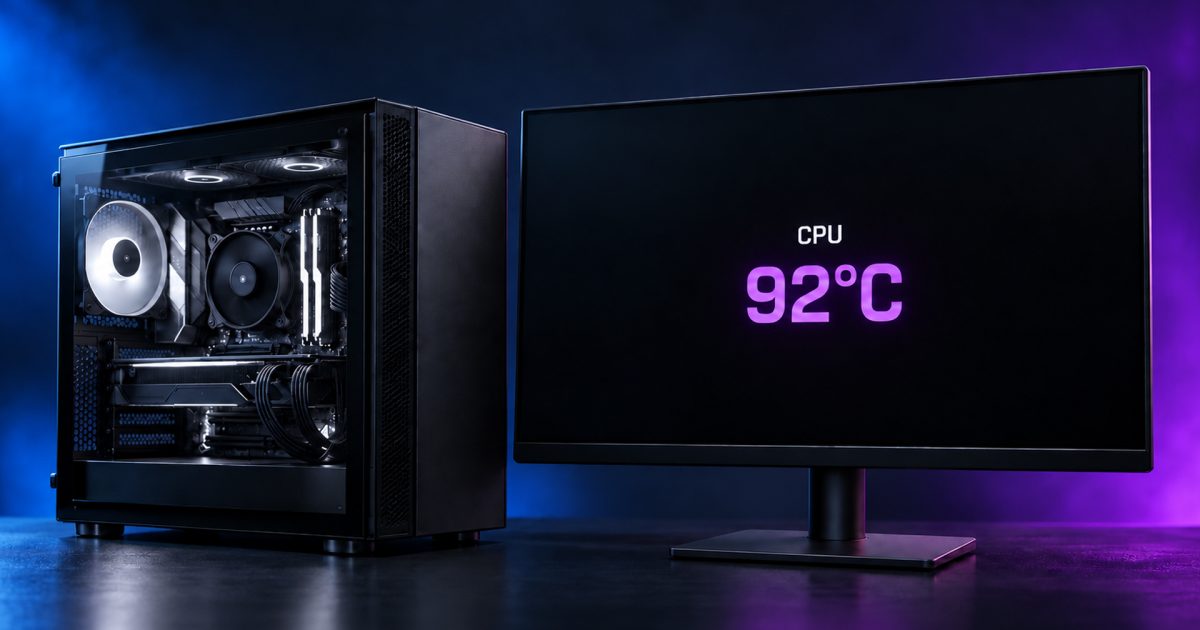
Έχει συμβεί σχεδόν σε όλους. Ετοιμάζεσαι να μπεις σε ένα κρίσιμο competitive match στο League of Legends ή προσπαθείς να ολοκληρώσεις το render ενός απαιτητικού βίντεο και, ξαφνικά, ο υπολογιστής αρχίζει να δυσκολεύεται. Τα προγράμματα καθυστερούν, η εικόνα παρουσιάζει ενοχλητικά σπασίματα (stuttering), οι ανεμιστήρες λειτουργούν στο μέγιστο ή το σύστημα κλείνει απροειδοποίητα.
Σε τέτοιες περιπτώσεις, ένας από τους βασικούς υπόπτους είναι η υπερθέρμανση. Το πρώτο στοιχείο που αξίζει να ελέγξεις είναι η θερμοκρασία CPU. Ο επεξεργαστής αποτελεί την «καρδιά» του υπολογιστή και, όταν η θερμοκρασία του ανέβει υπερβολικά, μειώνει αυτόματα την απόδοσή του για να προστατευτεί. Η διαδικασία αυτή ονομάζεται thermal throttling και μπορεί να προκαλέσει αισθητή πτώση στις επιδόσεις.
Ευτυχώς, δεν χρειάζεται να λειτουργείς με εικασίες. Με τα κατάλληλα εργαλεία μπορείς να παρακολουθείς σε πραγματικό χρόνο τη θερμοκρασία CPU και να εντοπίζεις έγκαιρα οποιοδήποτε πρόβλημα. Ας δούμε ποια προγράμματα μπορείς να χρησιμοποιήσεις, ποιες θερμοκρασίες θεωρούνται φυσιολογικές και τι μπορείς να κάνεις για να επαναφέρεις τη δροσιά στο desktop PC ή το laptop σου.
Πώς να ελέγξεις τη θερμοκρασία CPU
Υπάρχουν αρκετές δωρεάν εφαρμογές που σου επιτρέπουν να παρακολουθείς με ακρίβεια τη θερμοκρασία του επεξεργαστή και των υπόλοιπων εξαρτημάτων. Δύο από τις πιο αξιόπιστες και δημοφιλείς επιλογές είναι το HWMonitor και το Core Temp.
Το HWMonitor λειτουργεί σαν ένας ολοκληρωμένος πίνακας ελέγχου για το σύστημά σου. Εκτός από τη θερμοκρασία CPU, εμφανίζει πληροφορίες για τις τάσεις, τις στροφές των ανεμιστήρων, τη θερμοκρασία της μητρικής, της κάρτας γραφικών και των αποθηκευτικών μέσων. Είναι ιδιαίτερα χρήσιμο αν θέλεις μια συνολική εικόνα για την κατάσταση του υπολογιστή.
Το Core Temp, από την άλλη, είναι πιο ελαφρύ και επικεντρώνεται κυρίως στον επεξεργαστή. Μπορεί να εμφανίζει ξεχωριστά τη θερμοκρασία κάθε πυρήνα και να λειτουργεί διακριτικά από το system tray των Windows. Έτσι, έχεις άμεση πρόσβαση στις μετρήσεις χωρίς να επιβαρύνεις σημαντικά το σύστημα.
Αφού εγκαταστήσεις ένα από τα δύο προγράμματα, άφησε τον υπολογιστή να λειτουργήσει για λίγα λεπτά χωρίς απαιτητικές εφαρμογές και σημείωσε τις θερμοκρασίες σε κατάσταση ηρεμίας. Στη συνέχεια, εκτέλεσε ένα παιχνίδι ή μια βαριά εφαρμογή και παρακολούθησε πώς μεταβάλλονται οι μετρήσεις υπό φορτίο.
Ποιες θερμοκρασίες θεωρούνται φυσιολογικές;
Οι φυσιολογικές τιμές διαφέρουν ανάλογα με το μοντέλο του επεξεργαστή, την ψύκτρα, το κουτί, τη θερμοκρασία του χώρου και το αν πρόκειται για desktop ή laptop. Ωστόσο, υπάρχουν ορισμένα ενδεικτικά όρια που μπορούν να σε βοηθήσουν.
Σε κατάσταση ηρεμίας, όταν βρίσκεσαι στην επιφάνεια εργασίας, διαβάζεις άρθρα ή κάνεις ελαφριά χρήση, η θερμοκρασία CPU συνήθως κυμαίνεται περίπου από 35°C έως 45°C. Μικρές αυξομειώσεις είναι απολύτως φυσιολογικές, καθώς ο επεξεργαστής ενεργοποιεί και απενεργοποιεί πυρήνες ανάλογα με τις ανάγκες.
Κατά τη διάρκεια του gaming, του video editing ή άλλων απαιτητικών εργασιών, θερμοκρασίες μεταξύ 70°C και 80°C θεωρούνται συνήθως φυσιολογικές για τους σύγχρονους επεξεργαστές. Σε σύντομες αιχμές, μπορεί να παρατηρήσεις ακόμη υψηλότερες τιμές χωρίς αυτό να σημαίνει απαραίτητα ότι υπάρχει άμεσος κίνδυνος.
Αν, όμως, η θερμοκρασία CPU παραμένει σταθερά κοντά στους 90°C ή πλησιάζει τους 100°C, χρειάζεται έλεγχος. Σε αυτές τις τιμές μπορεί να ενεργοποιηθεί το thermal throttling, με αποτέλεσμα χαμηλότερες επιδόσεις, κολλήματα και αυξημένο θόρυβο από τους ανεμιστήρες. Σε ακραίες περιπτώσεις, το σύστημα μπορεί να κλείσει μόνο του για να προστατεύσει το υλικό.
Καθάρισμα από τη σκόνη και καλύτερη ροή αέρα
Η συσσώρευση σκόνης είναι μία από τις συχνότερες αιτίες αυξημένης θερμοκρασίας. Οι αεραγωγοί, τα φίλτρα και οι ανεμιστήρες γεμίζουν σταδιακά με σκόνη, με αποτέλεσμα να περιορίζεται η ροή του αέρα και να δυσκολεύεται η ψύξη.
Σε desktop υπολογιστή, έλεγξε αν τα φίλτρα του κουτιού είναι καθαρά και αν οι ανεμιστήρες λειτουργούν σωστά. Βεβαιώσου επίσης ότι το κουτί δεν είναι τοποθετημένο σε σημείο όπου μπλοκάρονται οι αεραγωγοί. Για τον καθαρισμό, μπορείς να χρησιμοποιήσεις σπρέι πεπιεσμένου αέρα. Κράτησε σταθερά τα πτερύγια των ανεμιστήρων, ώστε να μην περιστρέφονται ανεξέλεγκτα και προκληθεί φθορά στο ρουλεμάν.
Στα laptops, το πρόβλημα είναι συχνά πιο έντονο, επειδή τα εξαρτήματα βρίσκονται σε πολύ περιορισμένο χώρο. Καθάρισε προσεκτικά τους αεραγωγούς και απόφυγε να χρησιμοποιείς το laptop πάνω σε κρεβάτι, καναπέ ή άλλη μαλακή επιφάνεια που εμποδίζει την κυκλοφορία του αέρα.
Θερμοαγώγιμη πάστα: πότε χρειάζεται αλλαγή;
Αν ο καθαρισμός δεν βελτιώσει την κατάσταση ή έχουν περάσει δύο έως τρία χρόνια από την τελευταία συντήρηση, μπορεί να χρειάζεται αλλαγή η θερμοαγώγιμη πάστα. Πρόκειται για το υλικό που βρίσκεται ανάμεσα στον επεξεργαστή και την ψύκτρα και βοηθά στη μεταφορά της θερμότητας.
Η διαδικασία περιλαμβάνει την αφαίρεση της ψύκτρας, τον καθαρισμό της παλιάς πάστας με ισοπροπυλική αλκοόλη και την εφαρμογή μιας μικρής ποσότητας νέας πάστας στο κέντρο του επεξεργαστή. Συνήθως αρκεί μια σταγόνα περίπου στο μέγεθος μικρού μπιζελιού. Στη συνέχεια, τοποθετείς ξανά την ψύκτρα με σταθερές και προσεκτικές κινήσεις.
Ωστόσο, η διαδικασία απαιτεί προσοχή. Το εσωτερικό ενός υπολογιστή, και ιδιαίτερα ενός laptop, περιλαμβάνει ευαίσθητα εξαρτήματα και μικροσκοπικές συνδέσεις. Αν δεν έχεις εμπειρία ή δεν αισθάνεσαι σίγουρος, είναι προτιμότερο να απευθυνθείς σε επαγγελματία τεχνικό. Μια λανθασμένη κίνηση μπορεί να προκαλέσει ζημιά που θα κοστίσει πολύ περισσότερο από μια απλή συντήρηση.
Η τακτική παρακολούθηση της θερμοκρασίας CPU, ο σωστός καθαρισμός και η καλή ροή αέρα μπορούν να παρατείνουν τη διάρκεια ζωής του συστήματος και να διατηρήσουν τις επιδόσεις του σε υψηλό επίπεδο. Αν το PC σου παρουσιάζει κολλήματα, θόρυβο ή ξαφνικά κλεισίματα, μην αγνοήσεις τα σημάδια. Ένας γρήγορος έλεγχος της θερμοκρασίας CPU μπορεί να αποκαλύψει το πρόβλημα πριν εξελιχθεί σε σοβαρή βλάβη.


Σχετικά Άρθρα

05/10/2026 - 07:00



Δείτε επίσης